
Bei einem Freund kommen seit kurzem immer wieder Popups mit Meldungen über Viren am PC. Es wurde kein neues Programm installiert, woran liegt es und wie bekommt man sie wieder weg?
Ausgangssituation
Ein Freund von mir hat seit einiger Zeit damit zu kämpfen, dass immer wieder Popups in Windows auftauchen. Es erscheinen Meldungen, dass der Windows Virenschutz abgelaufen sei oder das zig Viren und Trojaner am PC/Laptop gefunden wurden. Auch wenn man sie wegklickt, sie erscheinen immer wieder. Vorallem die Meldungen, dass Trojaner und Viren gefunden wurden, und man unbedingt und vorallem schnell das Abonnement verlängern lassen muss, führt zu etwas unbehagen.
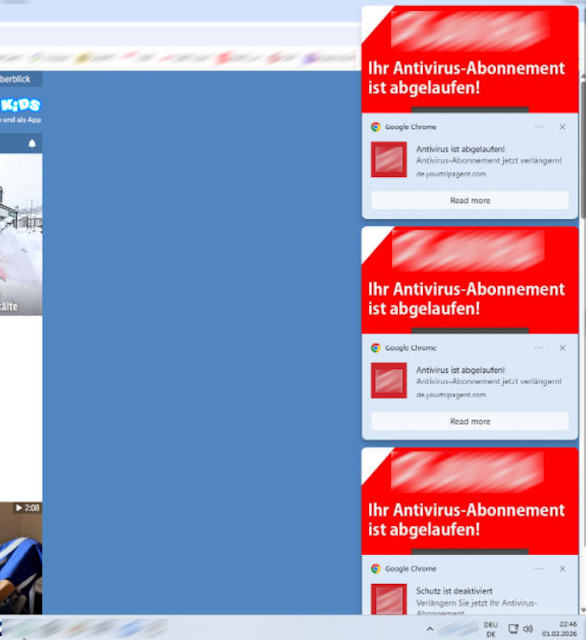
Aber auch wenn es bedrohlich wirkt, sollte man kühlen Kopf bewahren und mal überlegen, ob man das Antiviren Programm überhaupt hat und vielleicht bei Freunden und Bekannten nachfragen, die etwas Erfahrung mit PCs haben, wenn es solche gibt.
Auslöser des Problems – Benachrichtigung
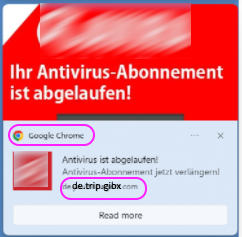
Auch wenn es auf dem 1. Blick ausschaut als wären das Meldungen von einem Antivirus Programm, fällt gleich auf, dass „Google Chrome“ beim Popup steht und eine Webseite auftaucht, die augenscheinlich nichts mit dem Antivirus Programm zu tun hat und das hat uns dann auch gleich auf die richtige Spur geführt …
Was sind Benachrichtigungen?
Was anfänglich und sicher ab und zu noch immer ein gut gemeintes Feature ist, ist das man sich über neue Inhalte auf einer Webseite benachrichtigen lassen kann. Also wenn man auf einer Seite für Nachrichten Informationen bekommen will, wenn es einen neuen Artikel gibt oder in einem Forum, wenn es einen neuen Beitrag gibt.
Allerdings wird es immer nerviger, bei jeder Seite die Anfrage zur Benachrichtigung ablehnen zu müssen, und irgendwie war es auch nur eine Frage der Zeit, bis das Feature missbraucht wird. Genau darum handelt es sich. Einmal kurz nicht aufgepasst, und schon hat man die Benachrichtung für Webseite X erlaubt, und schon bekommt man im Stundentakt „Werbung“.
Lösung – Benachrichtigung widerrufen
Die Lösung ist einfach. Im Browser die Erlaubnis für die Webseite widerrufen, das Benachrichtigungen geschickt werden dürfen. Eine kurze Anleitung wie es in Google Chrome und in Firefox funktioniert.
Google Chrome
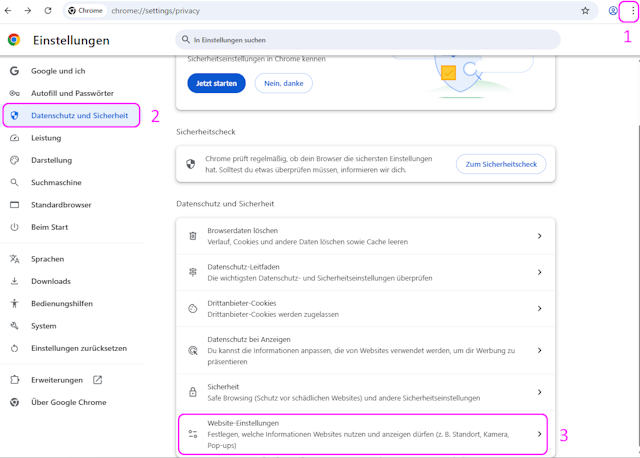
3 Punkte > Datenschutz und Sicherheit > Website-Einstellungen
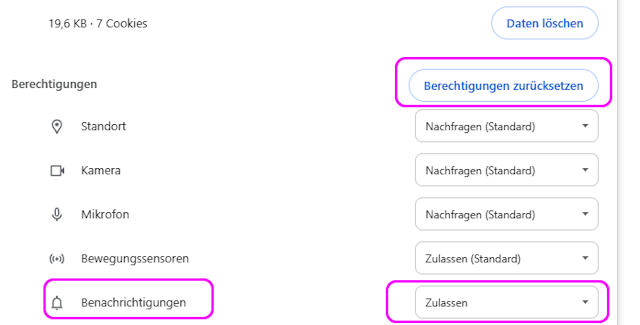
Danach gibt es eine Übersicht der letzten Aktivitäten, und da wird es meistens schon zu sehen sein, dass vor kurzem für eine Seite erlaubt wurde, Benachrichtigungen zu schicken. Wenn dort nichts verdächtiges aufscheint, dann gibt es im Popup den Hinweis, welche Seite diese Popups schickt. Diese muss dann einfach aus der Liste der Seiten gesucht werden.
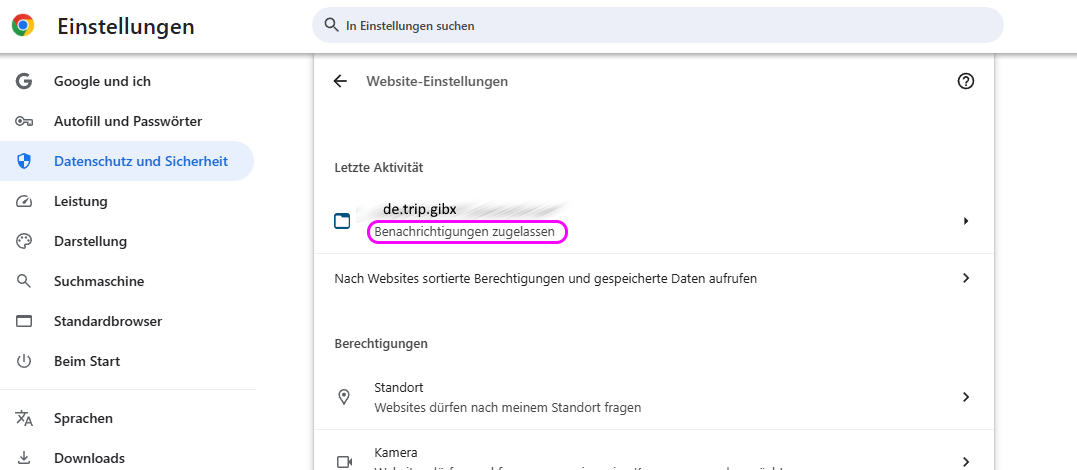
Auf den Pfeil klicken und „Berechtigungen zurücksetzen“ klicken, damit darf die Seite keine Benachrichtigungen schicken, oder den Punkt „Benachrichtigungen“ suchen und auf „Blockieren“ stellen.
Firefox
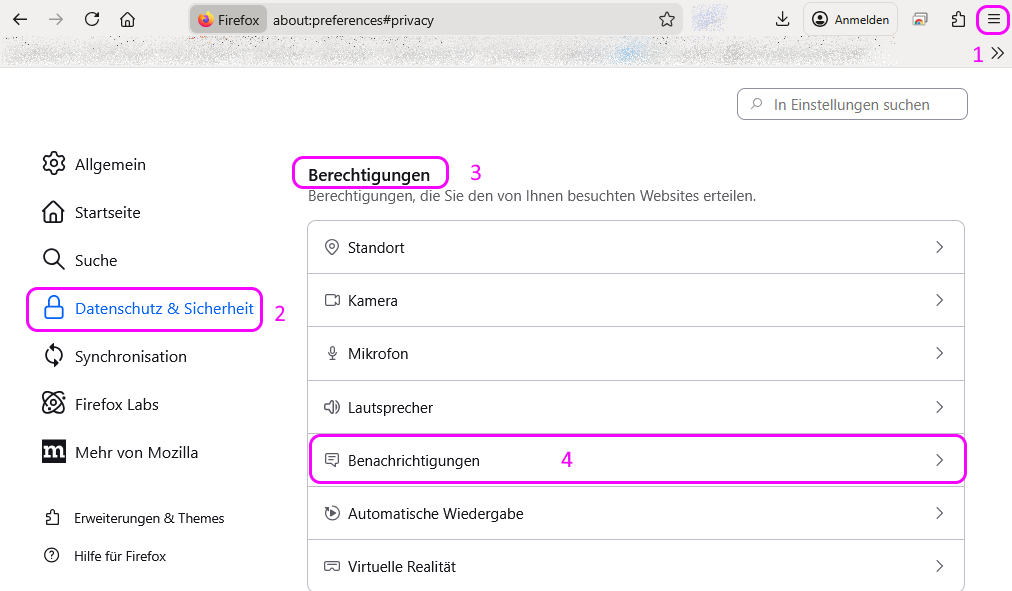
Burger Menü > Datescnhutz & Sicherheit > Scrollen bis Berechtigungen -> Benachrichtigungen
Webseite suchen, und von Erlauben auf Blockieren stellen
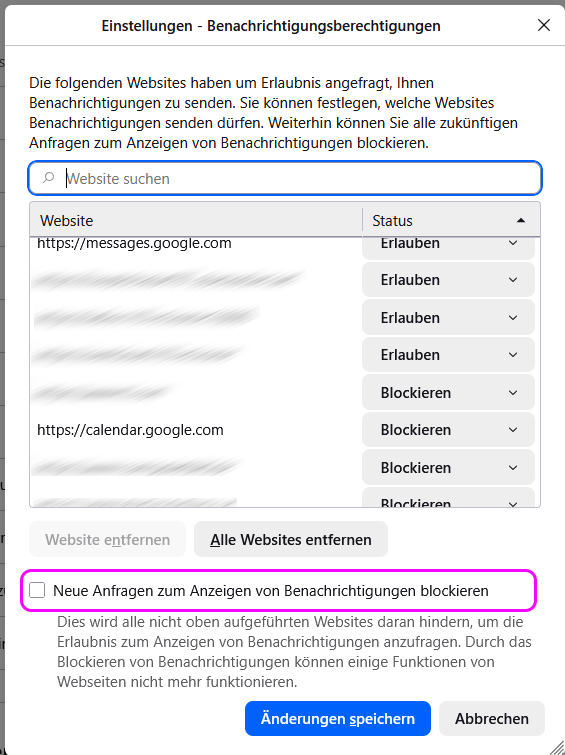
Und damit es keine neuen Anfragen, vielleicht auch gleich „Neue Anfragen zum Anzeigen von Benachrichtigungen blockieren“ auswählen, und „Änderung speichern“ klicken.
Quellen
- Support Google
https://support.google.com/chrome/answer/3220216?hl=de&co=GENIE.Platform%3DDesktop - Heise.de
https://www.heise.de/tipps-tricks/Chrome-Benachrichtigungen-deaktivieren-so-geht-s-9963675.html - Heise.de
https://www.heise.de/tipps-tricks/Firefox-Benachrichtigungen-deaktivieren-so-klappt-s-9957499.html - Giga.de
https://www.giga.de/tipp/firefox-push-benachrichtigungen-deaktivieren/
