
BOSE hat bekanntlich im Mai 2026 die Server für SoundTouch Geräte abgeschalten. Seit dem Zeitpunkt ist direktes Radio hören nicht mehr möglich. Hier eine Anleitung wie es doch noch möglich ist.
Ausgangsituation
Im Mai 2026 hat Bose die Server für das BOSE SoundTouch System abgeschalten. Seit dem sind einige Funktionen nicht mehr möglich bzw. besser gesagt, funktionieren die BOSE SoundTouch Geräte nur mehr wie Bluetooth Lautsprecher. Sehr teure Bluetooth Lautsprecher.
Allerdings hat BOSE, bevor sie die Server abgeschalten haben, die API veröffentlicht und die Open Source Gemeinde hat begonnen Alternativen dafür zu erstellen.
SoundPloy für Radio Stationen
Ein Projekt davon ist SoundPloy. Man findet es auf GitHub und wird von User „gmuth“ bereit gestellt. Damit kann man die Preset Tasten am SoundTouch System wieder mit Radio Stationen belegen und somit wieder seine Lieblingssender mit einem Tastendruck hören.
Bei diesem Projekt ist es wichtig zu wissen, dass es nicht Out-of-the-Box funktioniert, und das man (derzeit) auf einen Server von „gmuth“ angewiesen ist. D.h. wenn „gmuth“ den Server oder das Service abschaltet, dann verstummen auch wieder die Radiosender.
Die Abhängigkeit ist aber auch ein Vorteil, man muss keinen eigenen Server aufsetzen und laufen lassen muss.
SoundTouch Radio Preset Manager
Voraussetzung
- IP-Adresse des BOSE SoundTouch Speaker herausfinden, diese wird später benötigt.
- Programm SoundTouch Radio Preset Manager runter laden
- Putty runter laden
Schritt für Schritt Anleitung
Am leichtesten ist es unter codeberg.org/phfu/ das Release für Windows, Mac oder Linux runter zu laden und in ein Verzeichnis entpacken. Danach die SoundTouch-rpm.exe starten.
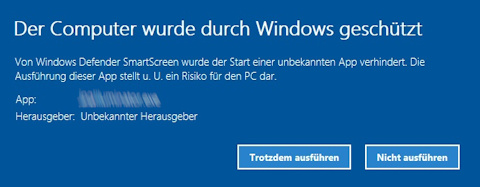
Unter Windows kommt eine Warnung, da der Herausgeber unbekannt ist. Wie bei allen ausführbaren Programmen, muss man dem Urheber vertrauen, dass kein Schadcode implementiert ist. Also auf EIGENE GEFAHR das Programm trotzdem starten.
Auswahl des Radiosenders
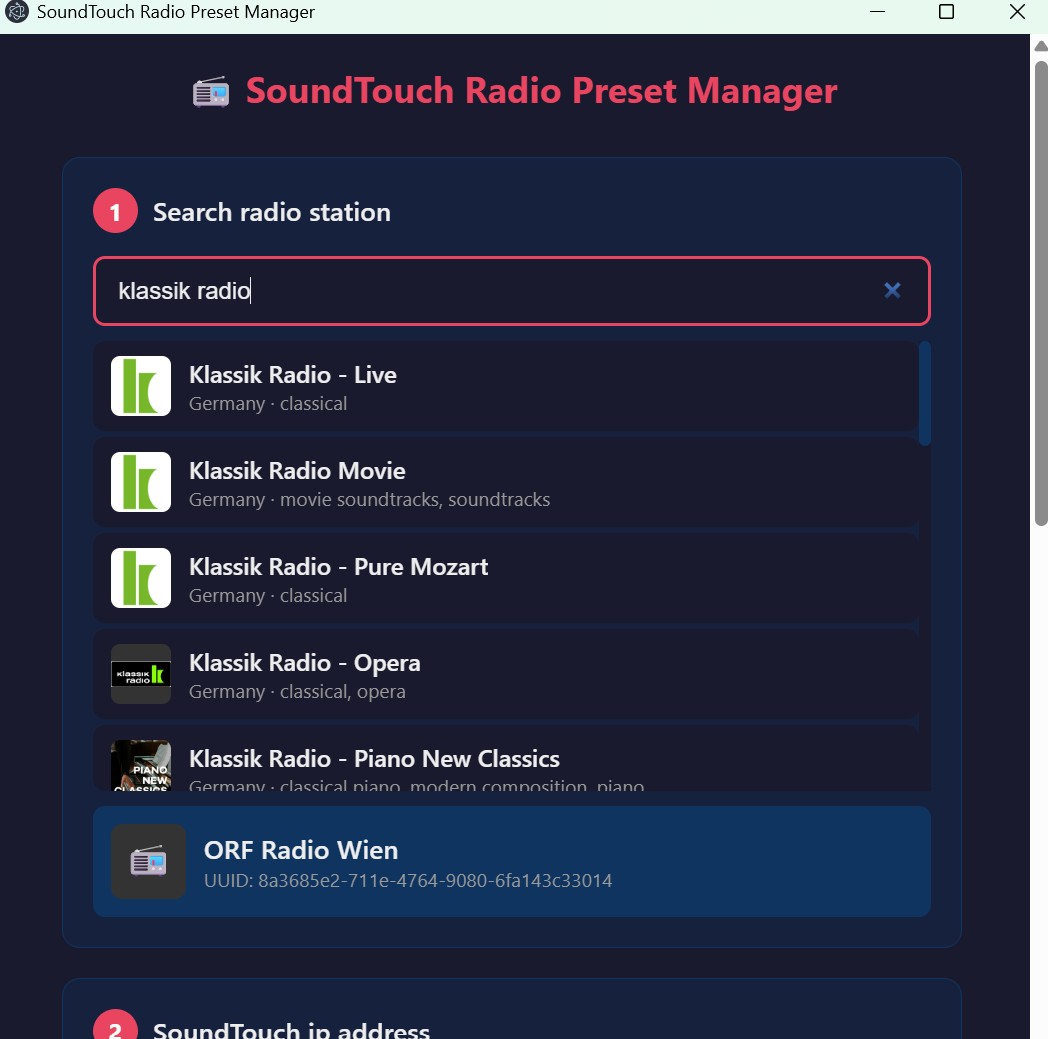
Bei „Search radio station“ muss man den Namen der gewünschten Station eingeben und dann auswählen. Anfänglich bin ich davon ausgegangen, dass man dort die URL vom Radio Sender hinein kopieren muss, was aber falsch ist. Wenn der gewünschte Sender nicht vorkommt, dann kann man ihn leider nicht programmieren. Für „Ö3“, am besten „ORF“ eingeben.
IP-Adresse und Preset Taste
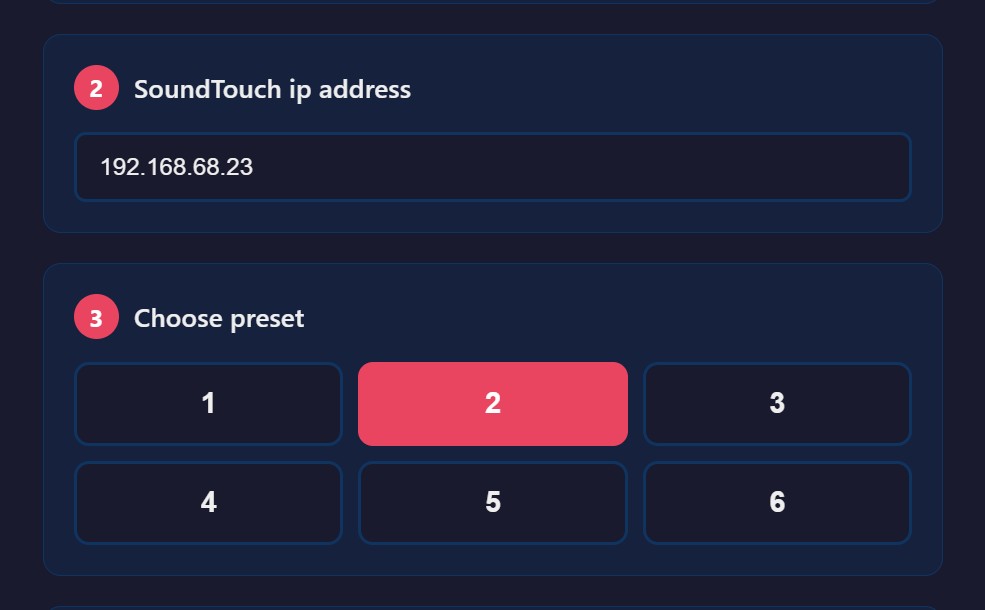
Eingabe der IP-Adresse vom Lautsprecher und Auswahl der Preset Taste die am BOSE SoundTouch Lautsprecher belegt werden soll.
Schalter „Set server URL configuration on SoundTouch device“
Damit die Radio Sender gefunden werden, muss der Lautsprecher etwas umkonfiguriert werden. Das kann entweder über Putty geschehen, oder direkt im Programm. Muss, wie schon im Programm steht, aber nur einmal pro Lautsprecher gemacht werden.
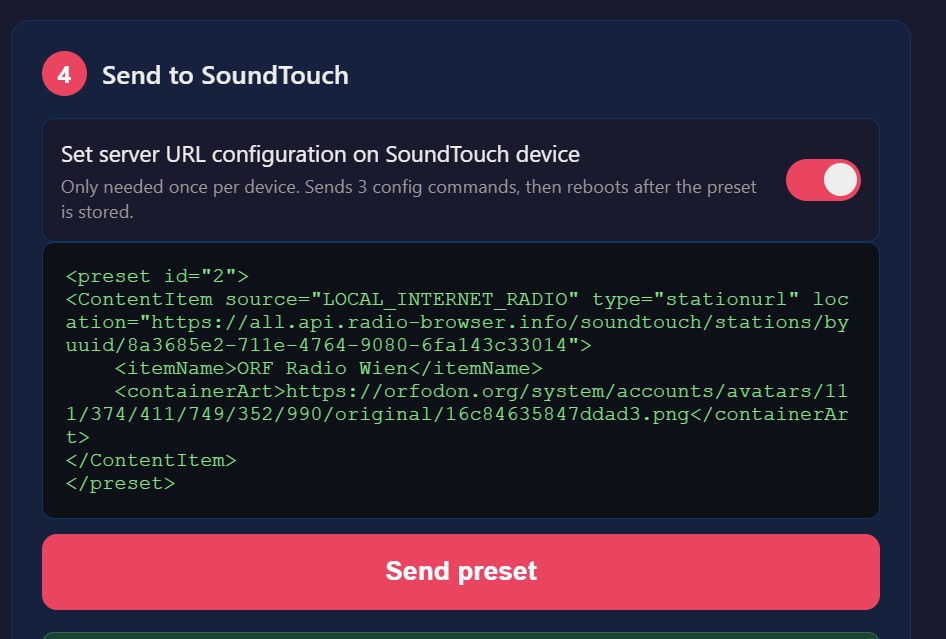
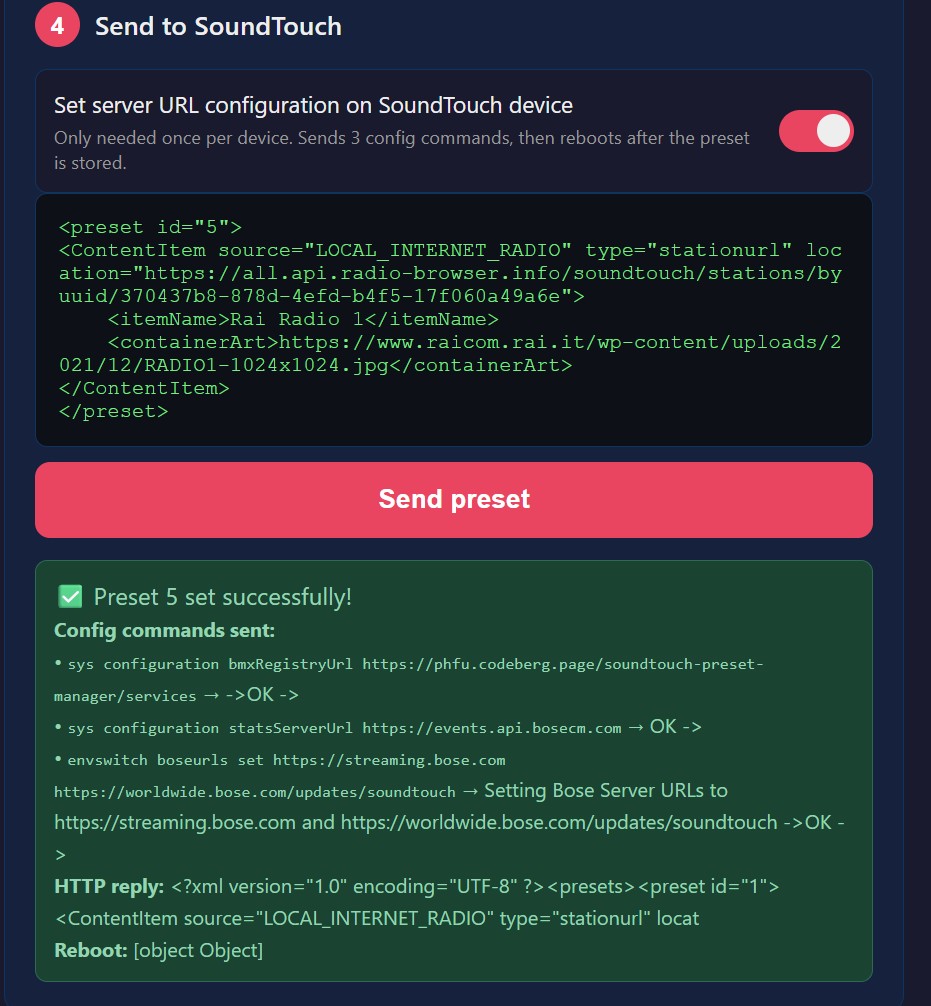
Wird jetzt der Button „Send preset“ gedrückt, und der Schalter ist aktiviert, werden 3 Befehle über Telnet an den Lautsprecher geschickt und danach wird der Lautsprecher neu gestartet.
Hat alles funktioniert, sollte folgende grüne Bestätigung erscheinen
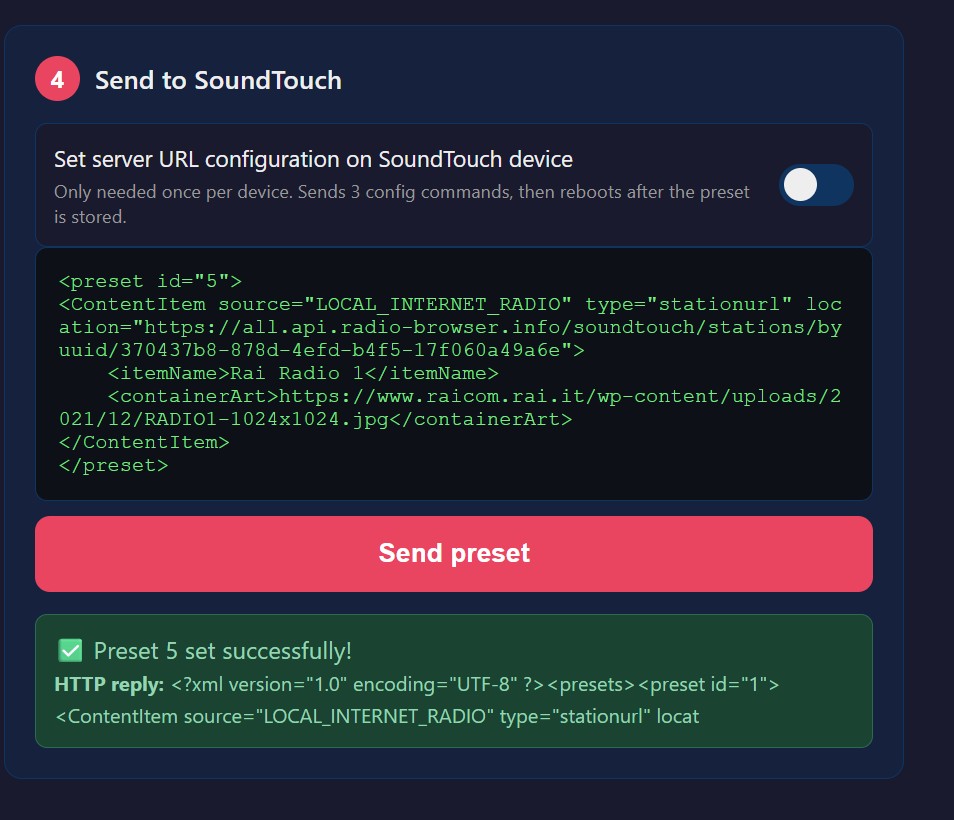
Wenn der Schalter nicht aktiviert ist, dann kommt folgende Bestätigung.
Testen ob es funktioniert hat
Bevor die weiteren Stationen programmiert werden, sollte ein Test gemacht werden, ob es auch wirklich funktioniert hat. Im Besten Fall hört man jetzt schon seinen Lieblingssender. Danach können die weitern Tasten mit den gewünschten Radiosender belegt werden. Der Schalter muss dazu nicht mehr aktiviert sein.
Es funktioniert nicht?
Sollte kein Ton abgespielt werden, aber der programmierte Radiosender am Display vom Lautsprecher angezeigt werden, hat bei mir geholfen, mittels Putty die Befehle nochmals zu schicken. Ggf. kann versucht werden, auch mit SoundTouch Preset Manager und aktivierten Schalter es nochmals zu versuchen. Über einen Kommentar würde ich mich freuen, ob es beim Ersten Mal geklappt hat, oder Putty gebraucht wurde.
Putty und die 3 Befehle
Putty runterladen, installieren und starten. Im Startbildschirm die IP-Adresse vom Lautsprecher (hier ist es 192.168.68.204) eingeben, den Port auf 17000 stellen und bei Connection Type „Other“ und „Telnet“ auswählen.
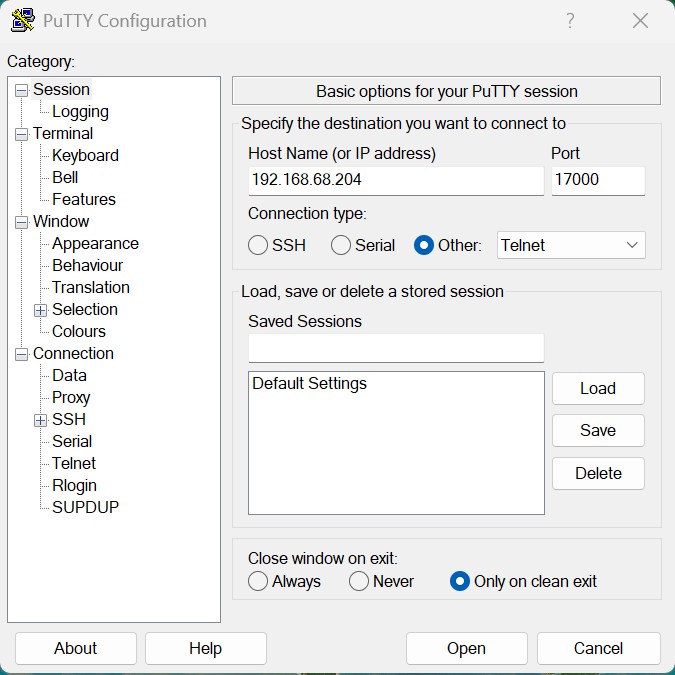
Danach „Open“ drücken und es erscheint ein schwarzes Fenster, wenn die Verbindung geklappt hat. Dort dann folgende 3 Befehle hinein kopieren.
sys configuration bmxRegistryUrl http://soundploy.gmuth.de/v2/registry.json
envswitch boseurls set http://no-marge.com https://worldwide.bose.com/updates/soundtouch
sys reboot
Ich habe immer alles gleichzeitig hinein kopiert, und nach drücken der ENTER Taste ist folgende Antwort gekommen …
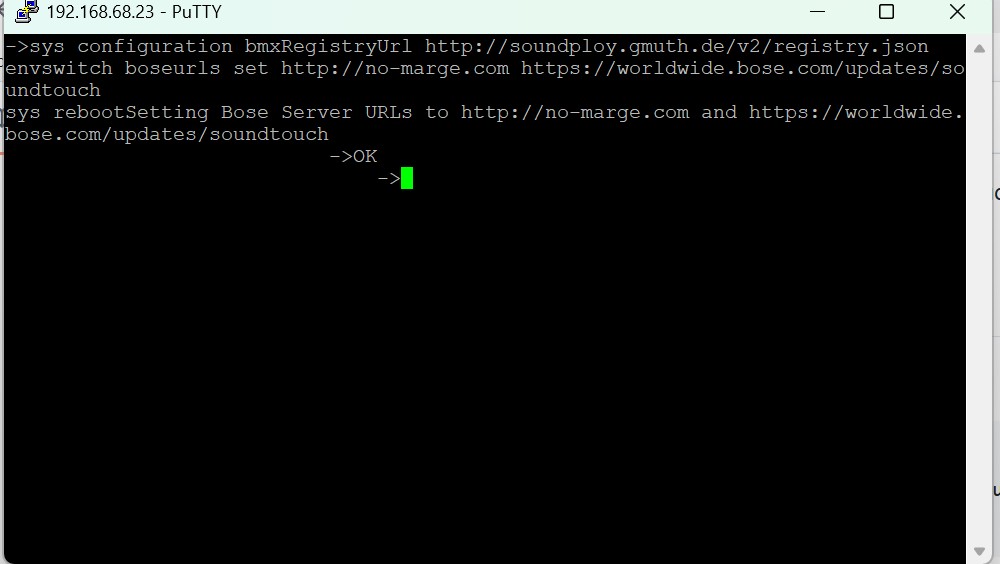
Der Lautsprecher wird nochmals neu gestartet, und wenn dann alles geklappt hat, hört man auch Musik vom Lieblingsradiosender, wenn man eine der PRESET Tasten drückt.
Fazit
Bose Soundtouch Lautsprecher sind nicht mehr nur teure Briefbeschwerer, sondern sie können auch wieder Radiosender abspielen.
Wichtig zu wissen
Das Runterladen und starten der Programme geschieht auf eigene Gefahr! Es wird ein Dienst von Github Benutzer „gmuth“ benutzt, der ihn jederzeit auch wieder abschalten kann!
Ausblick
Es gibt noch einige andere vielversprechende Projekte auf Github, um die meisten Funktionen der Bose SoundTouch Geräte wieder herzustellen. Diese nehmen alle gerade Fahrt auf …
- https://github.com/gesellix/Bose-SoundTouch
- https://github.com/TJGigs/Bose-SoundTouch-Hybrid-2026
- und noch vieles mehr ..
https://github.com/topics/soundtouch?o=asc&s=stars - Aritkel zur Open Source und Bose SoundTouch
https://www.golem.de/news/bose-produkte-verlieren-funktionen-open-source-gemeinschaft-will-soundtouch-lautsprecher-retten-2601-204054.html
Quellen
- Bose SoundTouch API
https://assets.bosecreative.com/m/496577402d128874/original/SoundTouch-Web-API.pdf - GitHub – SoundPloy
https://github.com/gmuth/soundploy - SoundTouch Radio Preset Manager – Webseite
https://phfu.codeberg.page/soundtouch-preset-manager/ - SoundTouch Radio Preset Manager – Download
https://codeberg.org/phfu/soundtouch-preset-manager/releases - Forum zu SoundPloy
https://gist.github.com/rody64/98a59990ff60ea962cac72cbe93edf56 - Putty – Terminal
https://putty.org/index.html

Vielen lieben Dank für das Tool und die hervorragende Doku! Ich hatte es bislang über meinen Home Assistant gelöst, konnte aber die Preset Tasten dabei nicht nutzen. So ist es viel eleganter! 🙂
Freut mich das es funktioniert hat. Hast Du Putty gebraucht, oder hat es mit dem „SoundTouch Radio Preset Manager“ allein geklappt?
Lg
Michael